
main




LoRA-scripts(又名 SD-Trainer)
LoRA & Dreambooth 训练图形界面 & 脚本预设 & 一键训练环境,用于 kohya-ss/sd-scripts
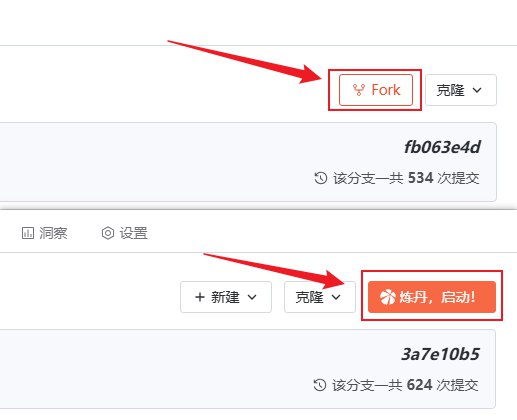
运行命令:
bash
运行命令:
git lfs pull #拉取所有模型文件
git lfs pull origin --include="<相对于仓库根目录的文件路径>"#拉取指定模型文件
例如:
git lfs pull origin --include="1-Models/Illustrious-XL-v1.0.safetensors"
注意:耐心等待
运行命令:
bash start.sh
运行命令:
btop
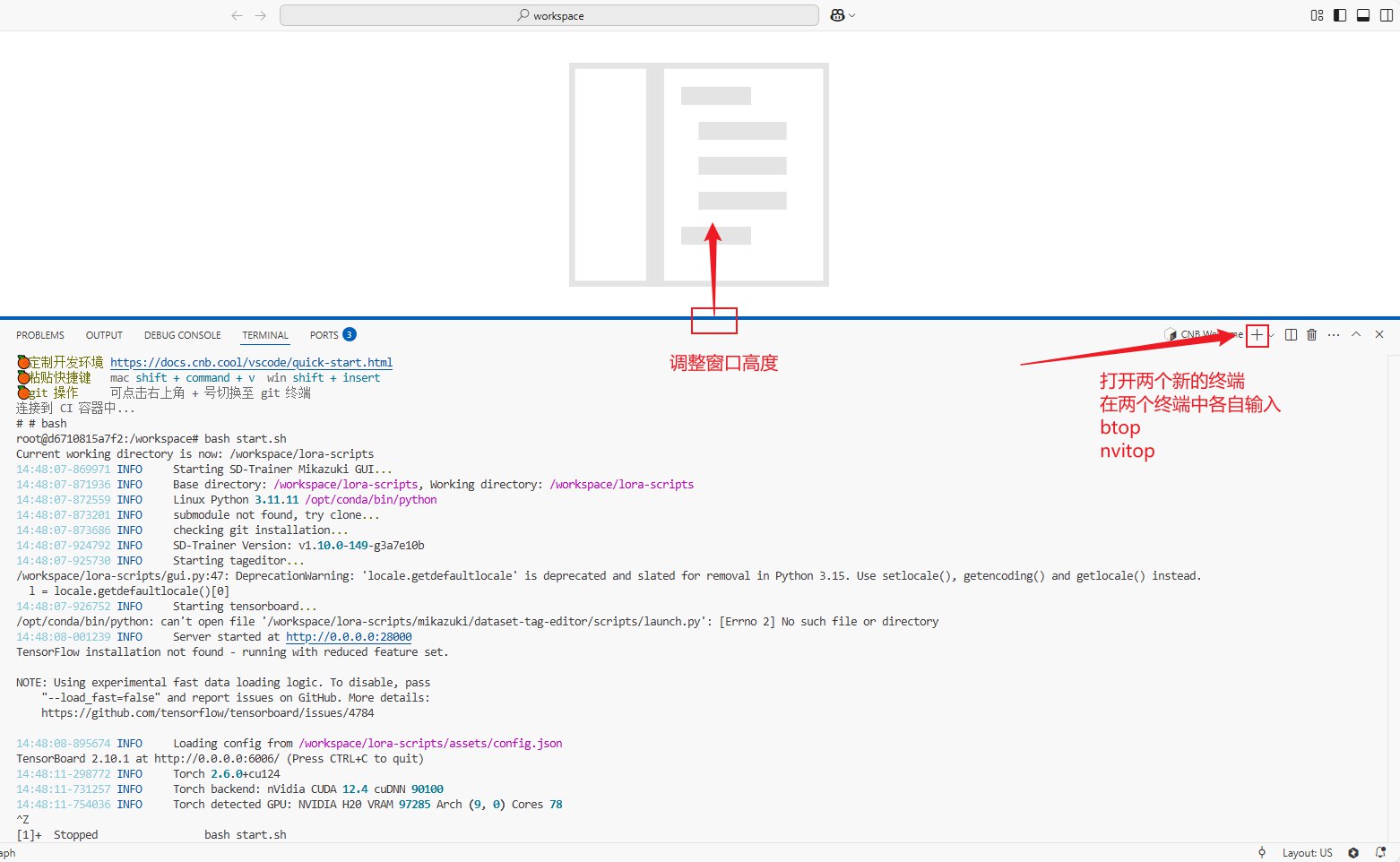
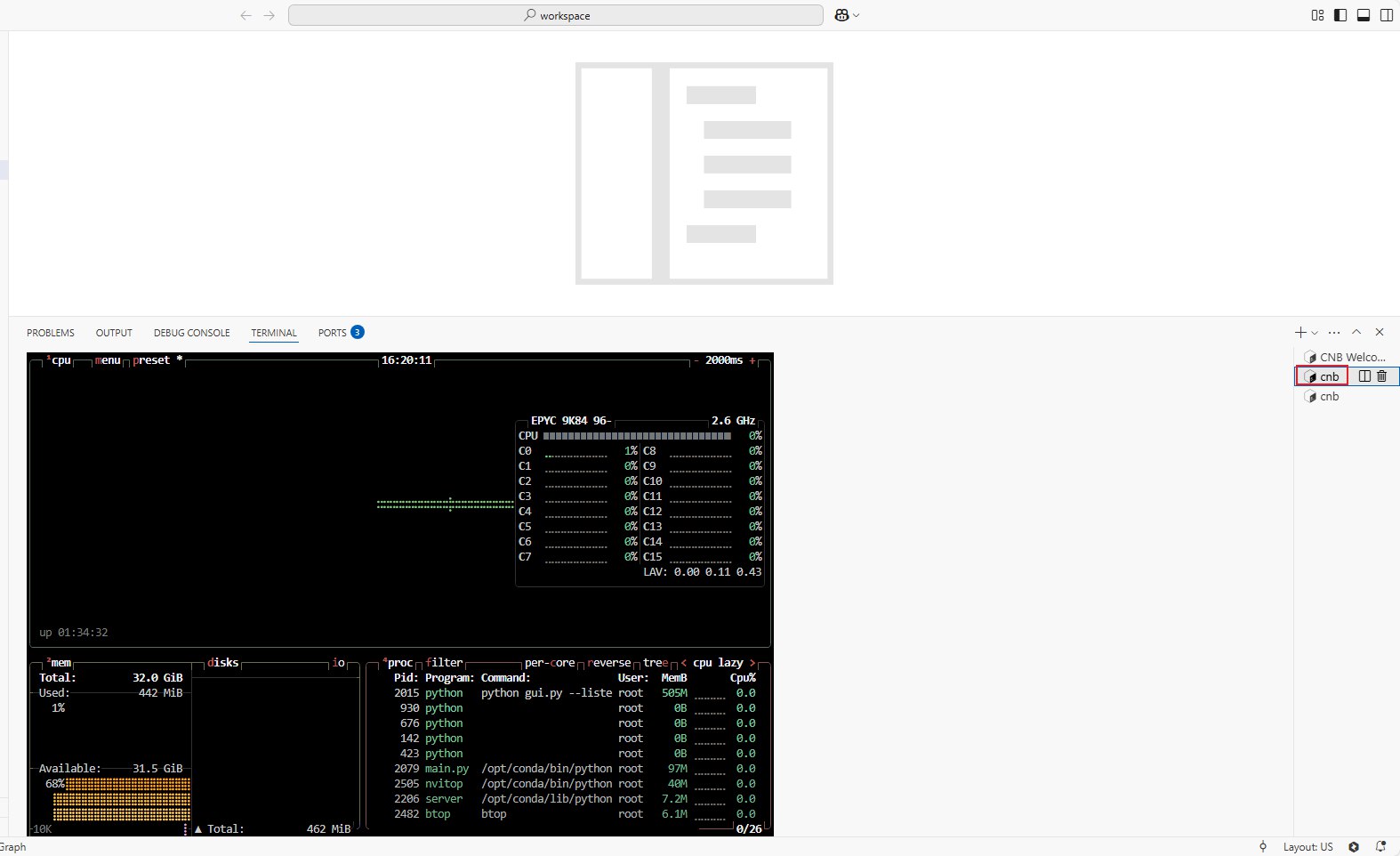
运行命令:
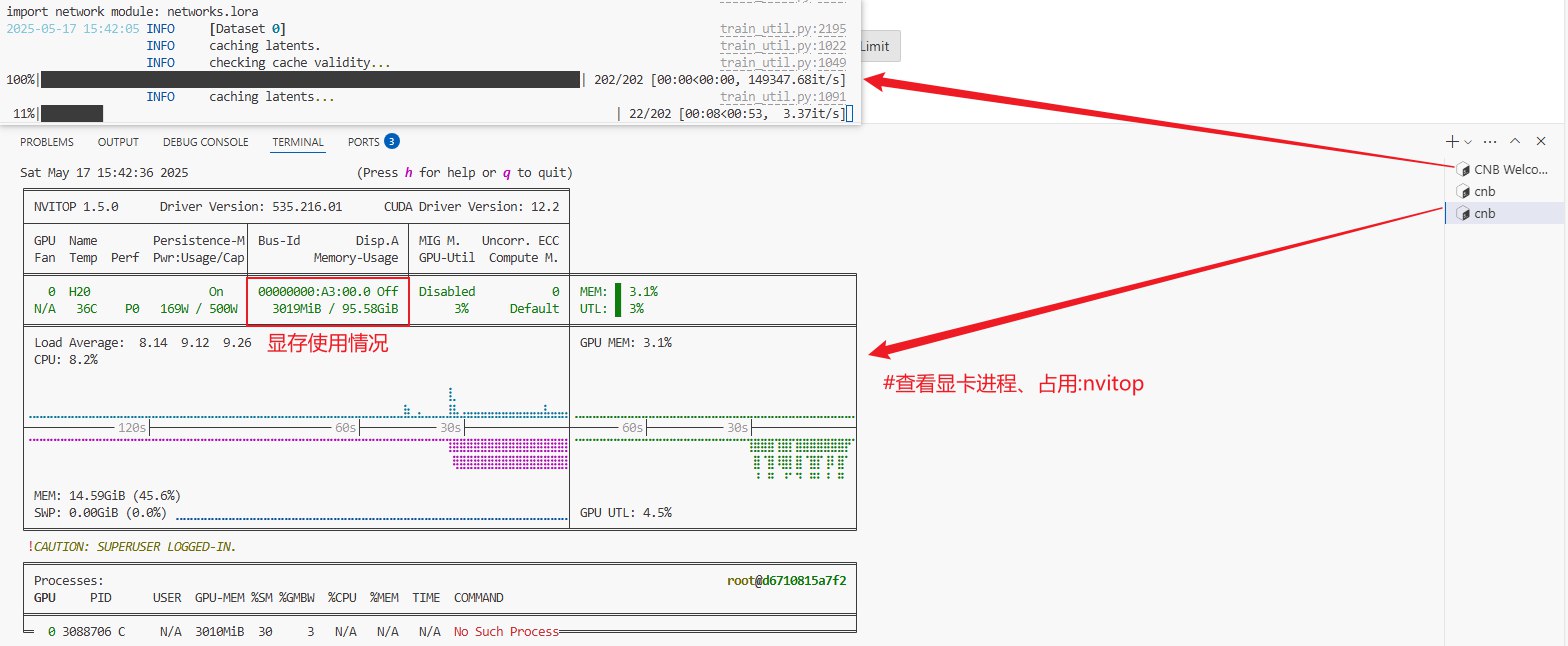
nvitop
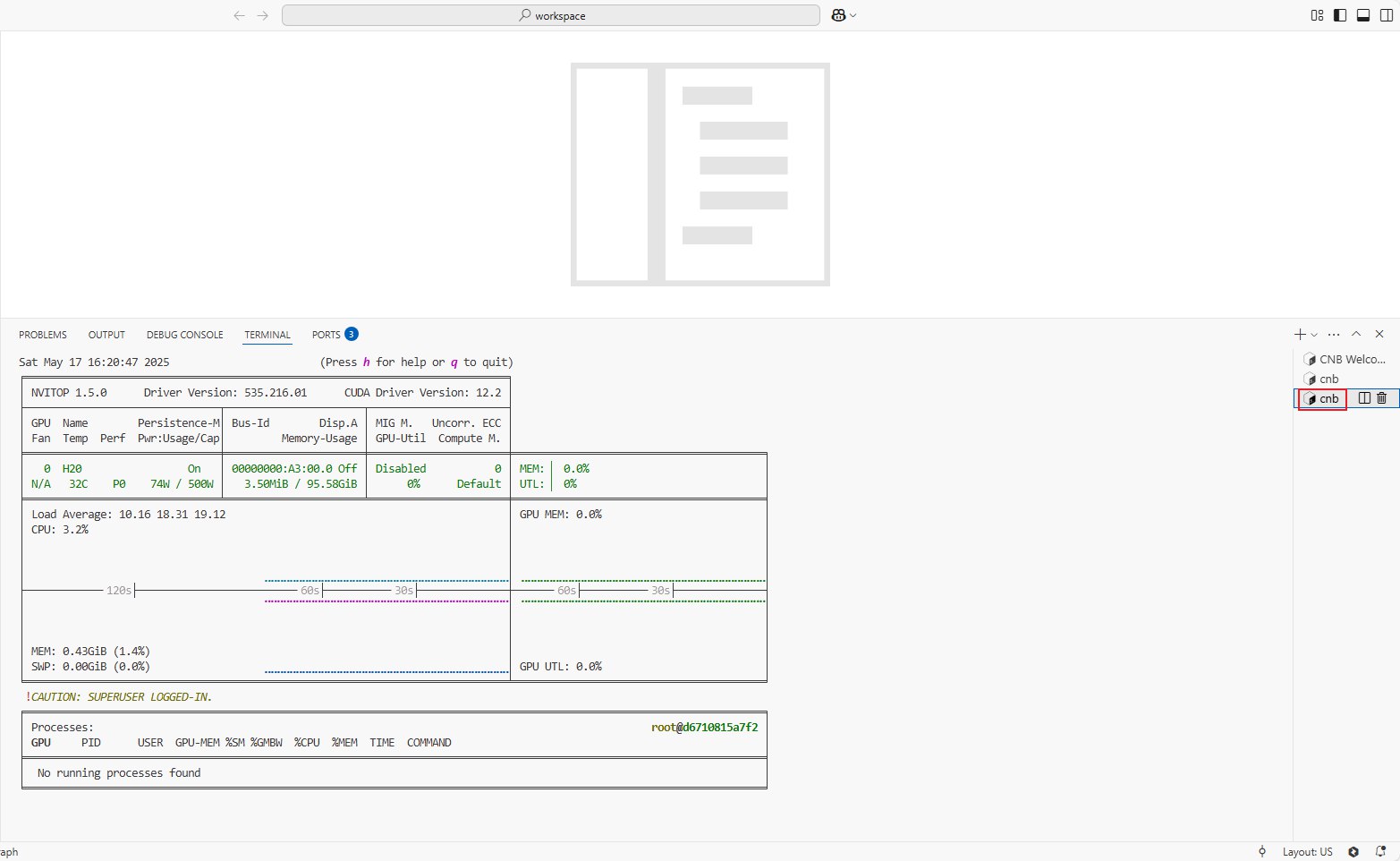
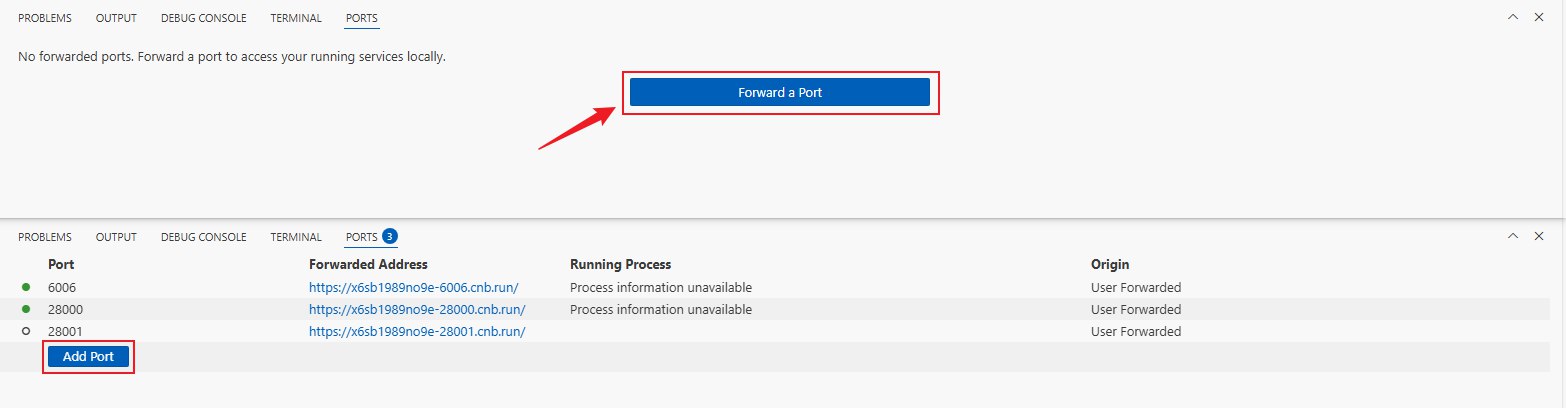
28000
28001
6006
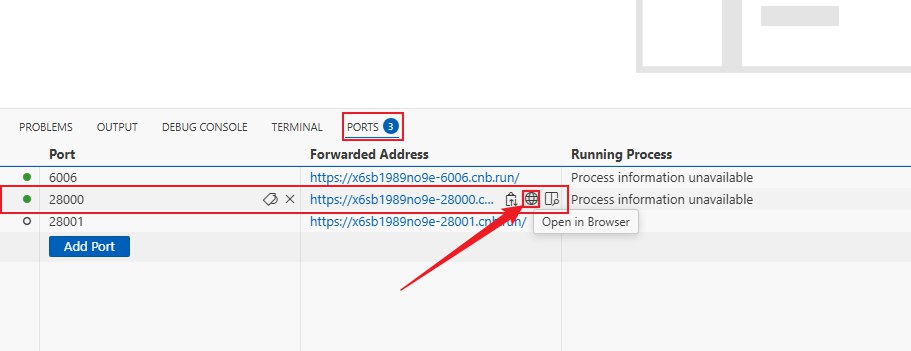
从端口(PORTS)打开28000端口,会弹出新的浏览器标签页面
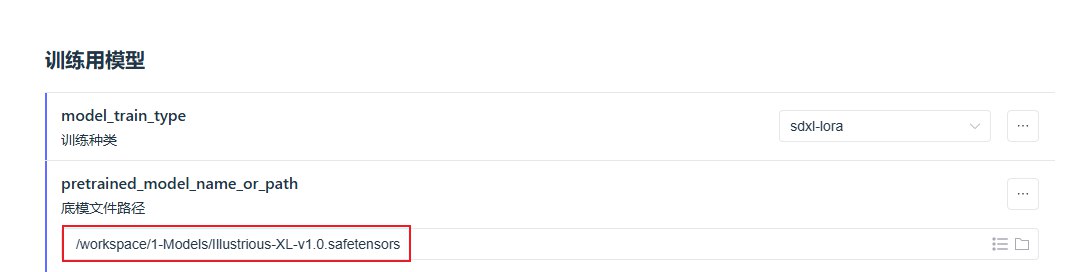
/workspace/1-Models/
例如:
/workspace/1-Models/Illustrious-XL-v1.0.safetensors
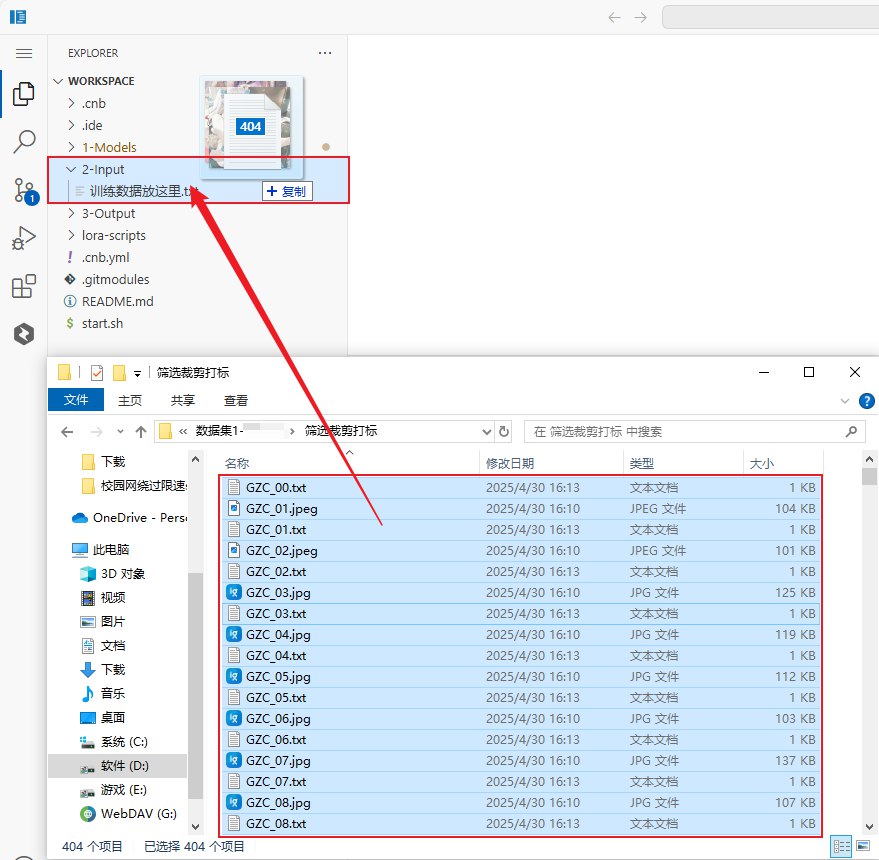
/workspace/2-Input

按照你事先筛选裁剪的分辨率设置。SD1.5推荐裁剪为512,512。SDXL推荐裁剪为1024,1024。

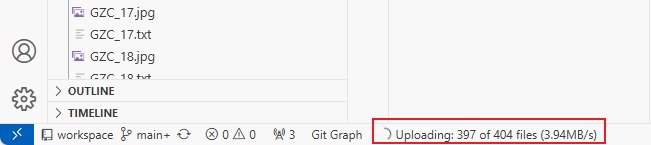
回到WebIDE上传数据集直接全选拖动到2-Input,等待上传完成
#模型保存文件夹
/workspace/3-Output
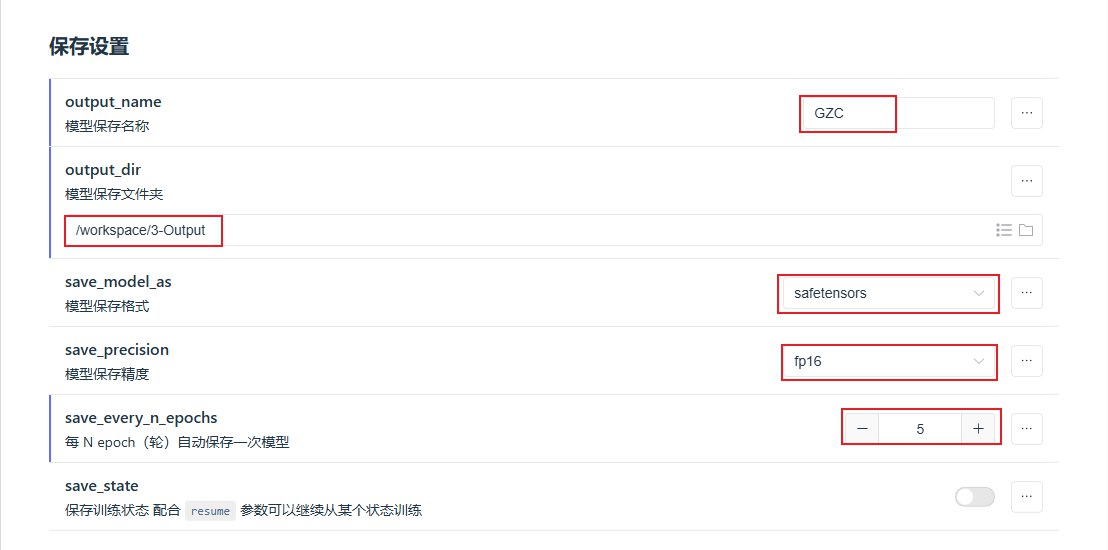
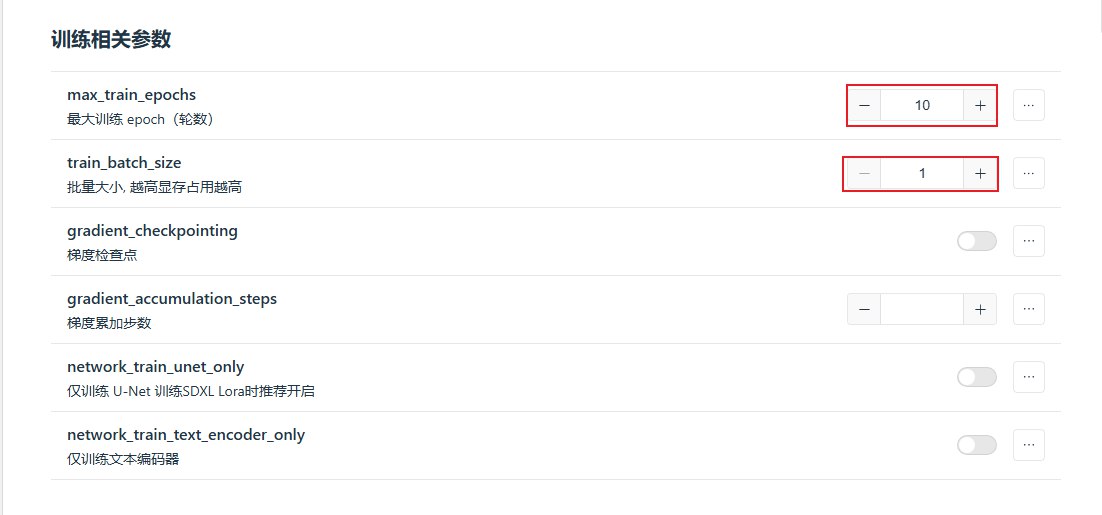
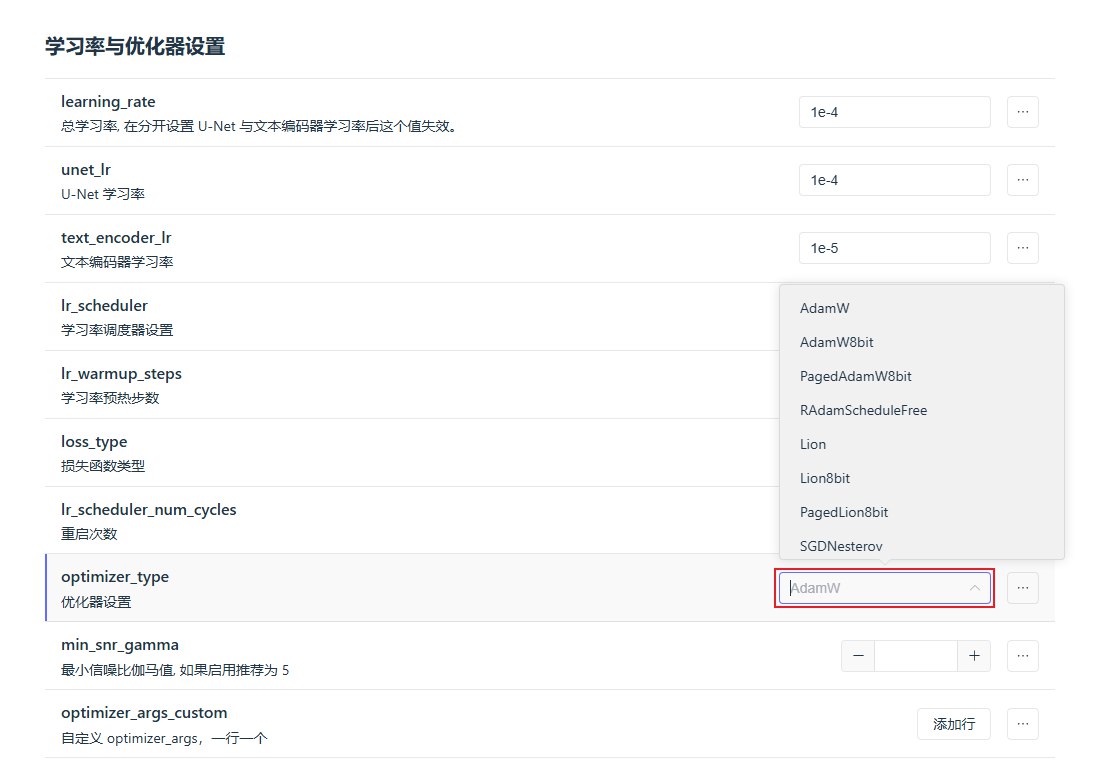
点击右下角“开始训练”,回到WebIDE查看进度和显卡占用
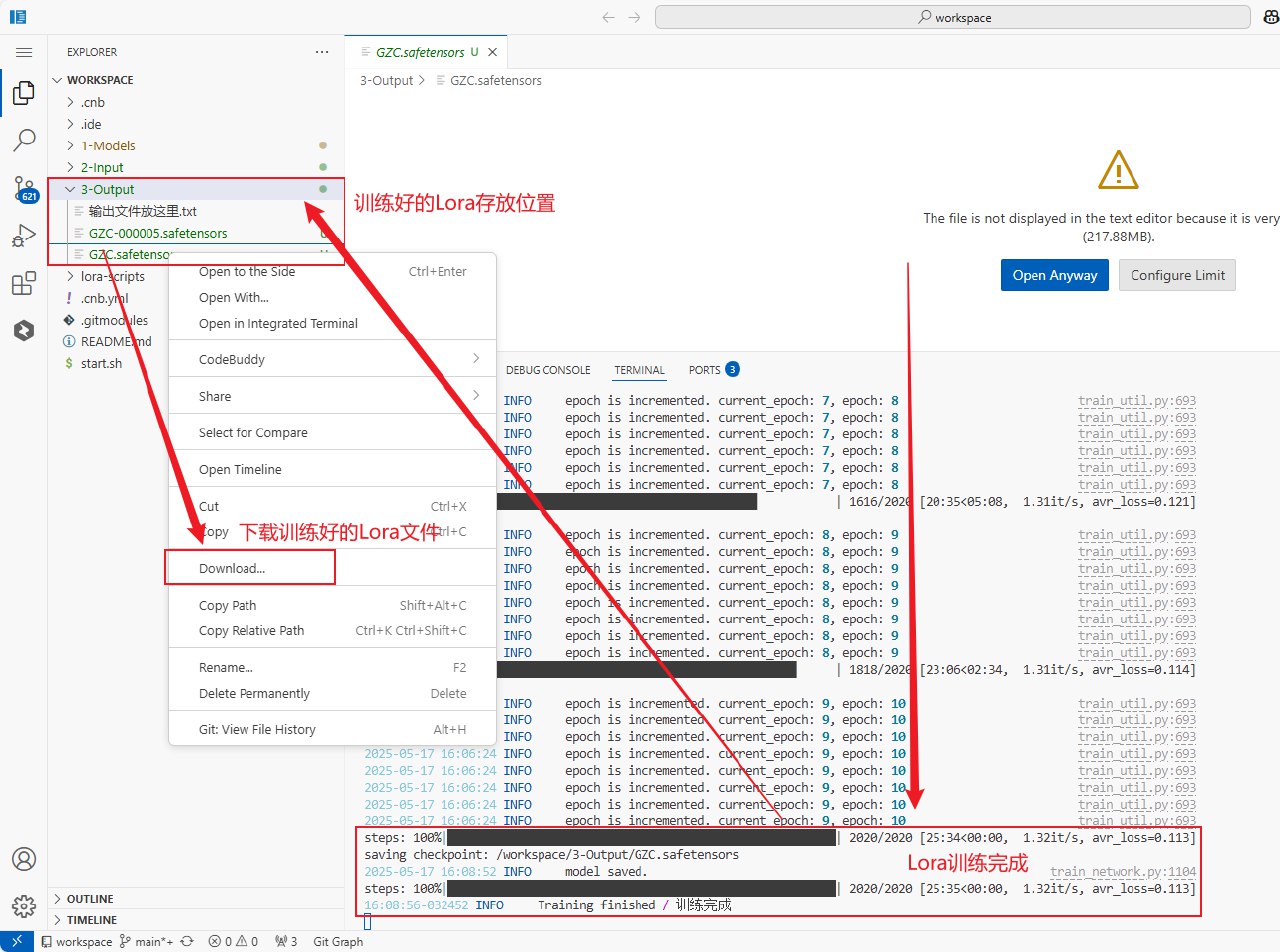
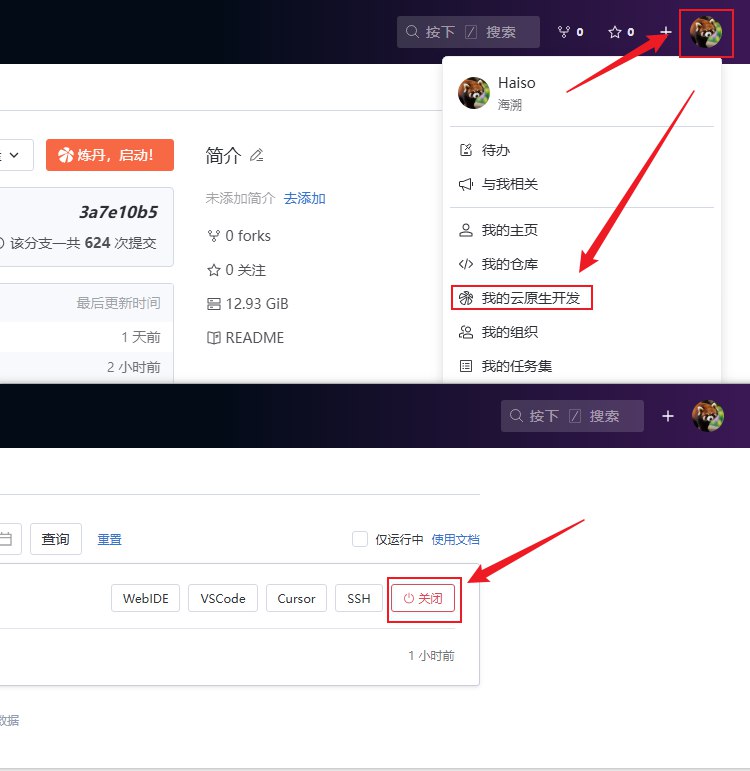
训练完成后回到cnb.cool,关闭云原生开发
35/F,Tencent Building,Kejizhongyi Avenue,Nanshan District,Shenzhen
